

Antes de entrar en detalles sobre cómo resolver el error RuntimeError [400] [131008] en make.com, es importante entender qué son WhatsApp Flow y make.com y cómo se integran para la automatización de mensajes.
¿Qué es WhatsApp Flow?
WhatsApp Flow permite automatizar el envío de formularios como encuestas vía WhatsApp utilizando la API de WhatsApp Business. Esta herramienta es ideal para empresas que desean mejorar la comunicación con sus clientes de manera automatizada sin salir de Whatsapp. Si quieres profundizar más sobre cómo funciona WhatsApp Flow, te ofrezco hasta un kit gratuito para probar la API de WhatsApp, disponible en este enlace: Kit de Pruebas para WhatsApp API.
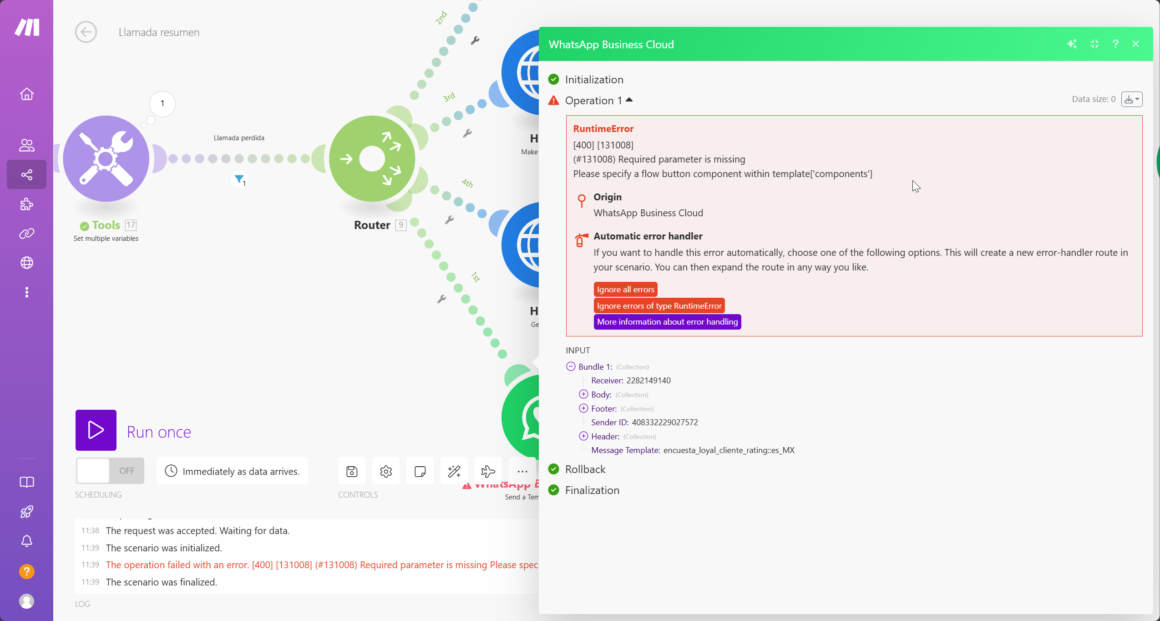
make.com es una plataforma de automatización que se integra con múltiples servicios, incluida la API de WhatsApp, para automatizar tareas como el envío de mensajes. Aunque es una herramienta poderosa, actualmente no soporta de forma nativa el envío de WhatsApp Flows, lo cual puede generar errores como el
(#131008) Required parameter is missing
Please specify a flow button component within template['components']
al intentar integrar un enviar un template de WhatsApp API desde Make.com.

¿Cómo Resolver el Error RuntimeError [400] [131008]?
El error RuntimeError [400] [131008] en make.com se produce debido a la falta de soporte nativo para el envío de WhatsApp Flows. A continuación, te mostraré cómo solucioné este problema en mi proyecto integrando manualmente la API de WhatsApp Business en make.com.
Para resolver este problema, no utilizaremos la integración nativa de WhatsApp Business API en make.com. En su lugar, realizaremos la configuración de manera manual siguiendo estos pasos:
Preparación: Requisitos Previos
Antes de comenzar con la configuración, asegúrate de tener lo siguiente:
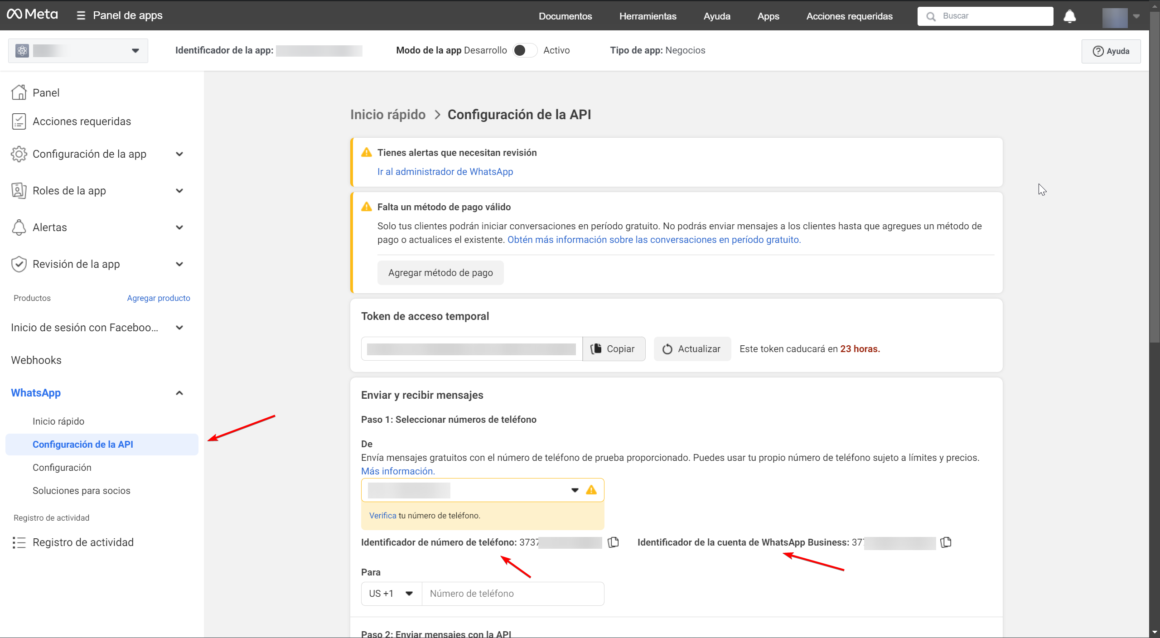
- Token Permanente o Temporal de WhatsApp Business API: Necesitarás este token para autenticar tus solicitudes. Puedes obtenerlo siguiendo estos pasos:
- Visita Facebook Developers.
- Selecciona tu aplicación.
- Ve a la configuración de la API para encontrar tu token de acceso.
- Sender ID (ID del Número de Teléfono): Este es el ID de tu número de teléfono de WhatsApp Business igual dentro del paso anterior.

- Plantilla de WhatsApp Flow: Necesitas tener una plantilla de mensaje de WhatsApp creada. Para ello:
- Accede a Facebook Business Manager.
- Crea tu plantilla según tus necesidades para tu flujo, si deseas conocer cómo se hace un Whatsapp Flow puedes seguir este tutorial.
Configuración en make.com
Paso 1: Configuración del Escenario
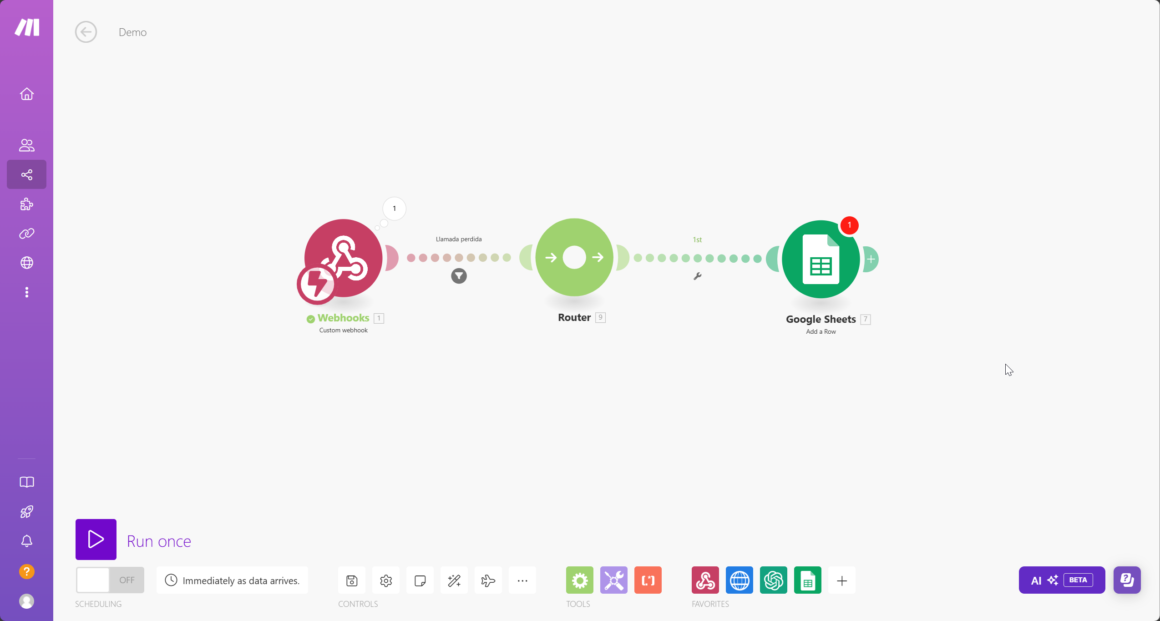
En make.com, crea o selecciona un escenario existente. En mi caso, ya tenía un escenario configurado con un Webhook que recibe un JSON y envía la información a Google Spreadsheets como en la siguiente imagen, usare esta base para hacer las pruebas.
Paso 2: Crear un Módulo «Make a Request»
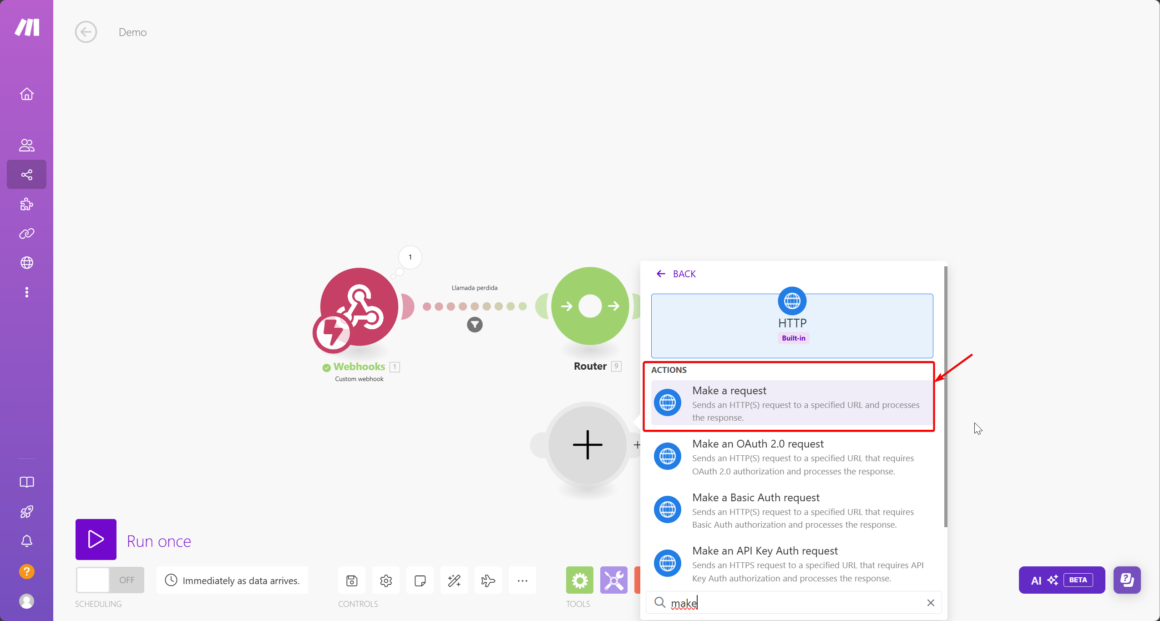
Dentro del escenario, crea un nuevo módulo de tipo «HTTP Make a Request».
Rellena los campos de la siguiente manera:
- URL: Introduce https://graph.facebook.com/v20.0/{{Sender_ID}}/messages, donde {{Sender_ID}} es el ID de tu número de WhatsApp.
- Method: Selecciona POST.
- Headers: Haz clic en “Add a header” y añade:
- Name: Authorization
- Value: Bearer {Tu_Token} (Reemplaza {Tu_Token} con tu token de la API de WhatsApp, ya sea temporal o permanente).

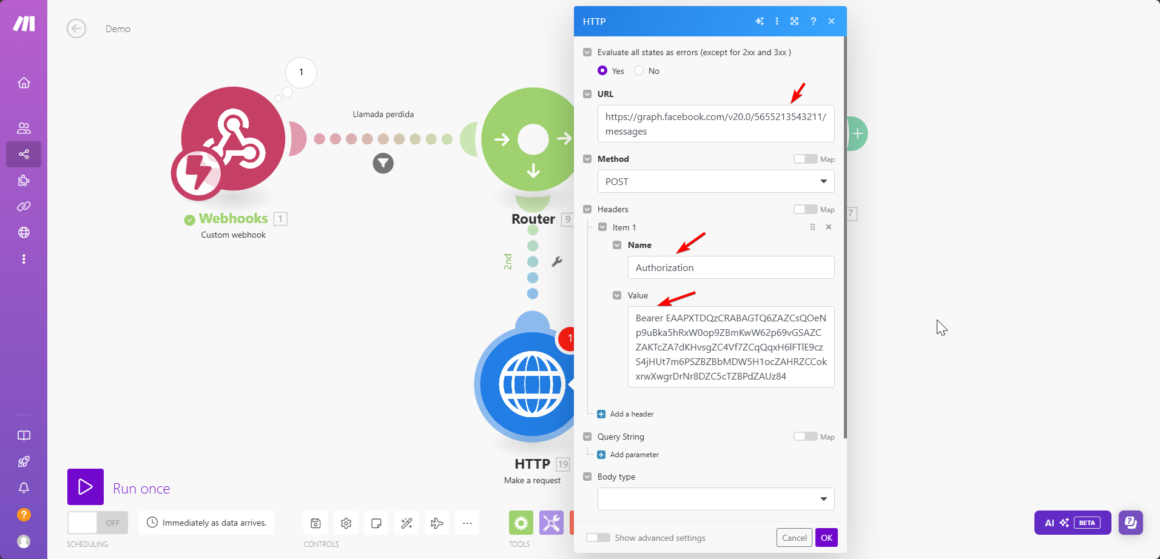
- En Body Type, selecciona RAW.
- Content type: Establece como JSON (application/json).
- No cierres aun nada, vamos a explicar el siguiente paso.
Paso 3: Configuración del Cuerpo de la Solicitud (Request Content)
Ahora viene una parte crucial. En “Request content”, vas introducir el siguiente JSON, ojo, este es un ejemplo lo tienes que llenar con tus datos:
{
  "messaging_product": "whatsapp",
  "recipient_type": "individual",
  "to": "{{Numero_Whatsapp_destino}}", // Número de destino en formato E.164 (ej. 525555555555)
  "type": "template",
  "template": {
    "name": "{{Nombre_template}}", // Nombre de la plantilla de WhatsApp Business
    "language": {
      "code": "{{Codigo_idioma_pais}}" // Código de la región de la plantilla, ej. "es_MX"
    },
    "components": [
      {
        "type": "button",
        "sub_type": "flow",
        "index": "0",
        "parameters": [
          {
            "type": "action",
            "action": {
              "flow_token": "unused",
              "flow_action_data": {
                "flow_id": "{{ID_Del_Template_Whatsapp}}", // ID del formulario de WhatsApp
                "flow_action": "NAVIGATE",
                "navigate_screen": "SURVEY"
              }
            }
          }
        ]
      }
    ]
  }
}
- {{Numero_Whatsapp_destino}}: Debe estar en formato E.164 (ej. 525555555555).
- {{Nombre_template}}: Es el nombre de la plantilla que creaste en WhatsApp Business.
- {{Codigo_idioma_pais}}: Código del idioma de la plantilla, como «es_MX».
- {{ID_Del_Template_Whatsapp}}: Encuentra este ID en Facebook Business Manager.
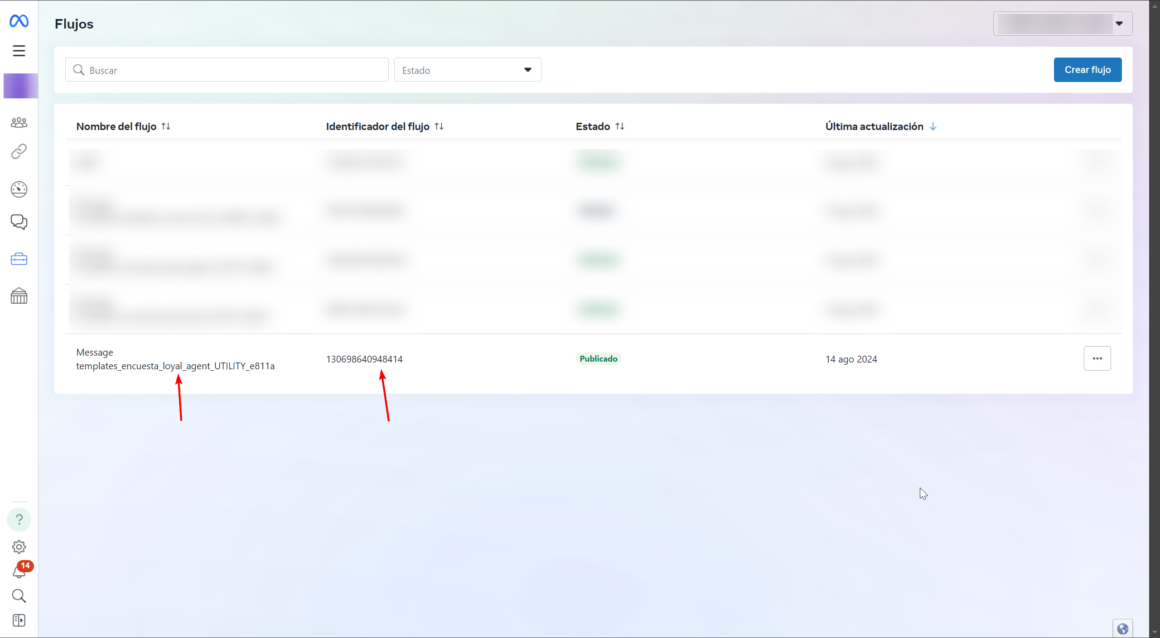
Ahora aun no cierres nada ni guardes vamos con el siguiente paso.
Paso 4: Ejemplo de Configuración Correcta
A continuación, un ejemplo de cómo debería verse un Request content correctamente configurado:
{
  "messaging_product": "whatsapp",
  "recipient_type": "individual",
  "to": "525555555555",
  "type": "template",
  "template": {
    "name": "encuesta_loyal_cliente_rating",
    "language": {
      "code": "es_MX"
    },
    "components": [
      {
        "type": "button",
        "sub_type": "flow",
        "index": "0",
        "parameters": [
          {
            "type": "action",
            "action": {
              "flow_token": "unused",
              "flow_action_data": {
                "flow_id": "130698640948414",
                "flow_action": "NAVIGATE",
                "navigate_screen": "SURVEY"
              }
            }
          }
        ]
      }
    ]
  }
}
Paso 5: Prueba y Verificación
Una vez que hayas configurado todo, es momento de realizar una prueba para asegurarte de que el WhatsApp Flow se envía correctamente sin problemas. Pero antes de todo no olvides dar ok y guarda tu escenario.
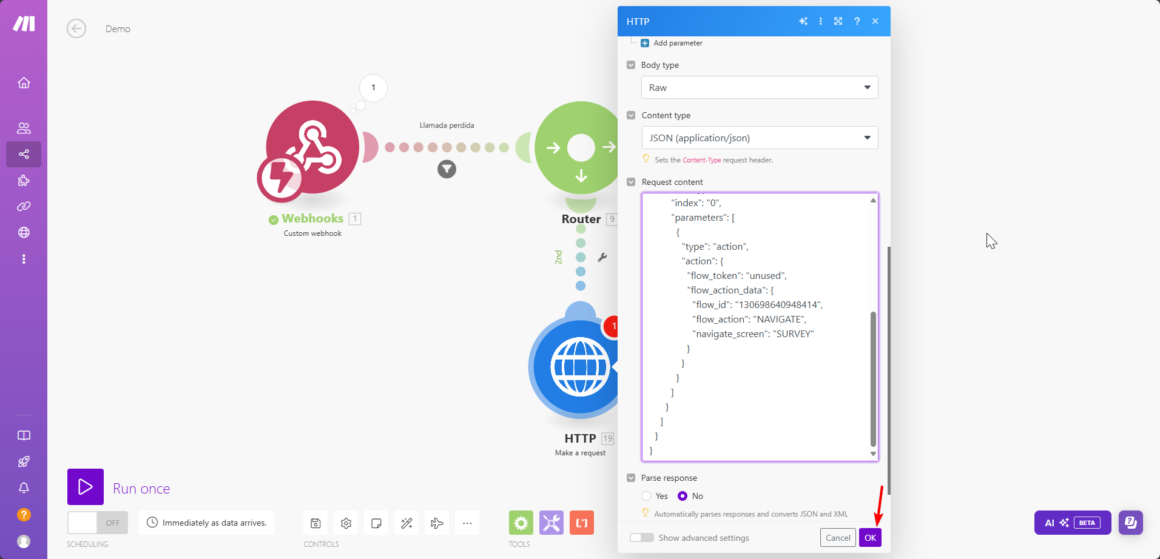
Paso 6: Ejecución de la Prueba
Haz una prueba para comprobar que el flujo funciona correctamente. Aquí tienes un ejemplo de cómo se vería:

Conclusión: Optimiza tu Integración de WhatsApp Flow en make.com
Siguiendo esta guía paso a paso, deberías poder solucionar el error RuntimeError [400] [131008] y lograr integrar WhatsApp Flows en make.com sin problemas. Recuerda, la clave está en la configuración manual de la API de WhatsApp.
¡Invítame un café!
Espero que este tutorial te haya sido útil para integrar y enviar WhatsApp Flows de manera efectiva en make.com. Si te ayudó a resolver tus dudas o facilitó tu trabajo, ¡invítame un café! Tu apoyo me permite seguir creando contenido de calidad. Si quieres conocer más sobre marketing, suscríbete.

